


1º passo – entrar no site: Consulta NFE
2º passo – conseguir a chave da NFe.
2.1 – Temos 2 maneira de conseguir a chave, caso tenhamos a NF em mãos (NF física) ou então caso só tenhamos o PDF da NF
2.2 – Caso seja a NF física, basta clicar no campo onde digitaremos a chave da NF e então ler o código de barras usando um leitor e você terá a chave da NF
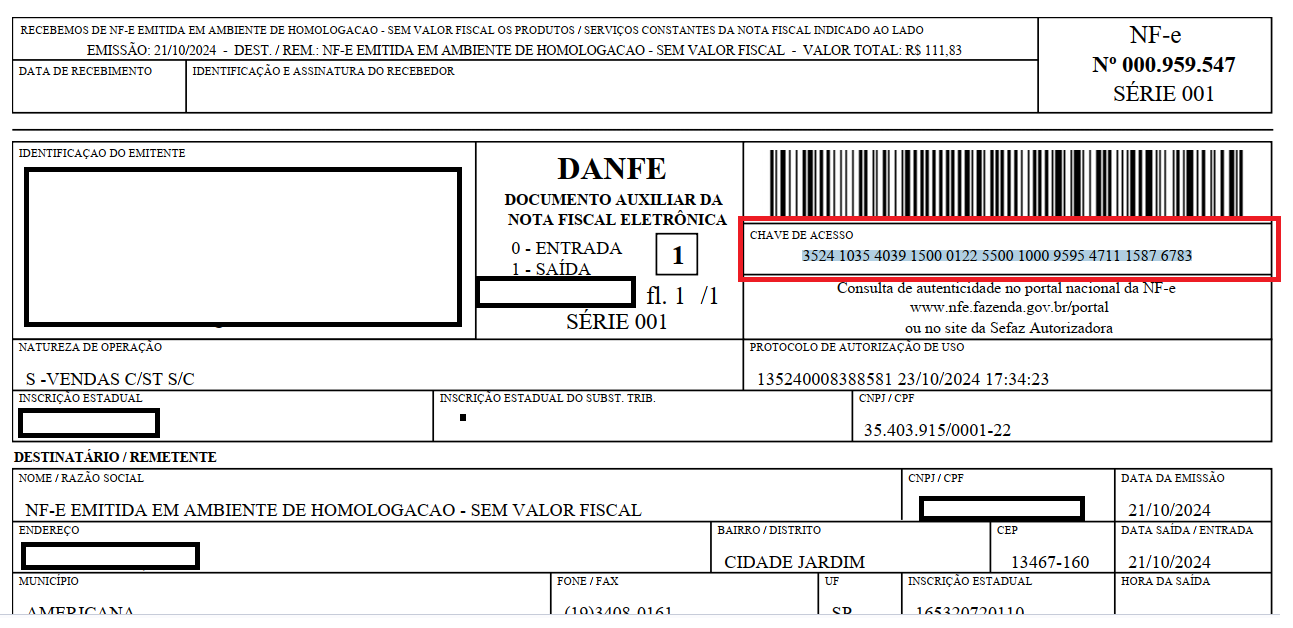
2.3 – Caso a NF seja digital (você só tenha o PDF), basta abrir o PDF e selecionar a chave usando mouse e copiar usando CONTROL C e depois colar onde queremos usando o CONTROL V:
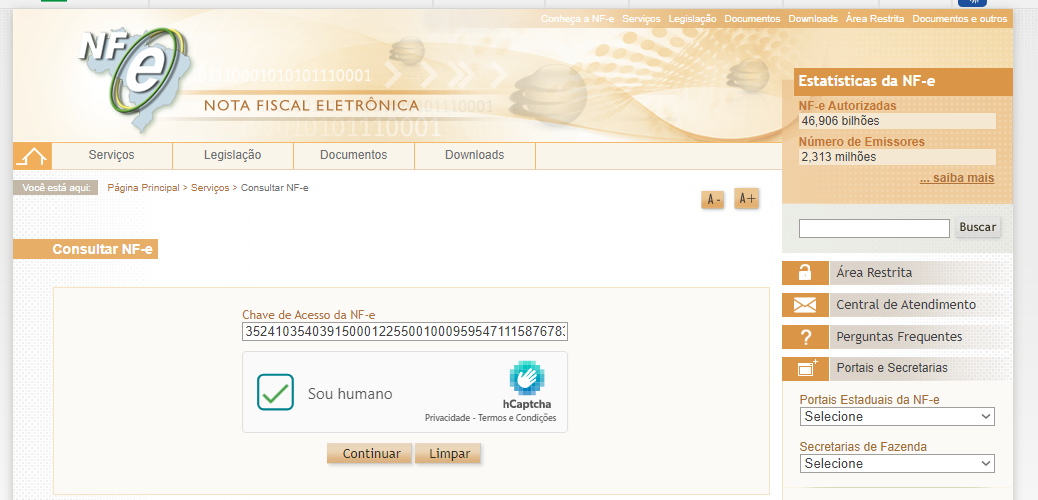
3º passo – no site citado no passo 1 (CONSULTA NFE) Vamos colocar a chave de acesso da NF obtida através do passo 2 no campo demarcado: Não esquecer de marcar “SOU HUMANO”
4º passo – feito isso, vamos acessar o site utilizando o certificado digital.
5º passo – Vamos baixar o arquivo XML clicando em “DOWNLOAD DO DOCUMENTO”
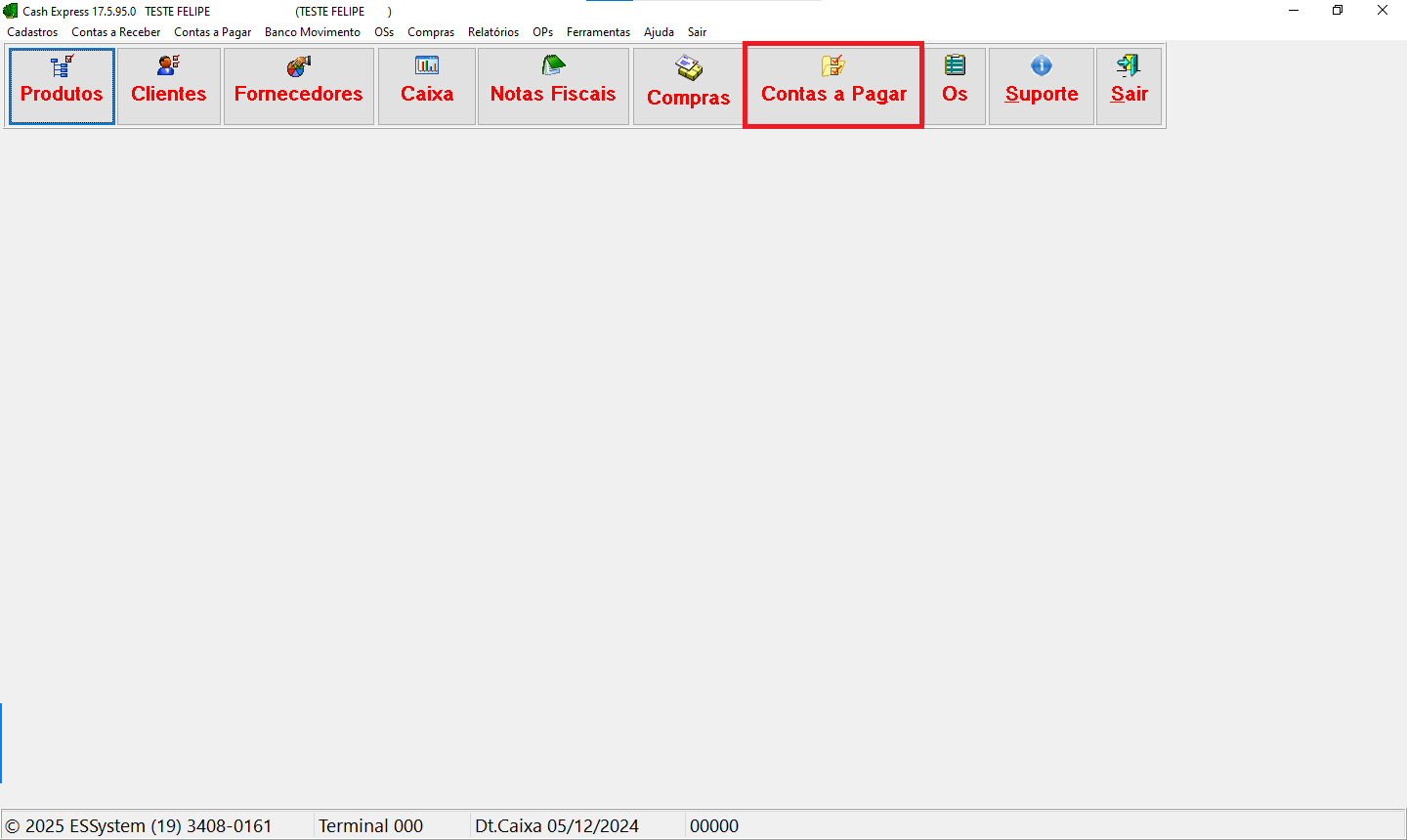
6º passo – Agora vamos ir no sistema, vamos abrir o VCASH e vamos selecionar “CONTAS A PAGAR”
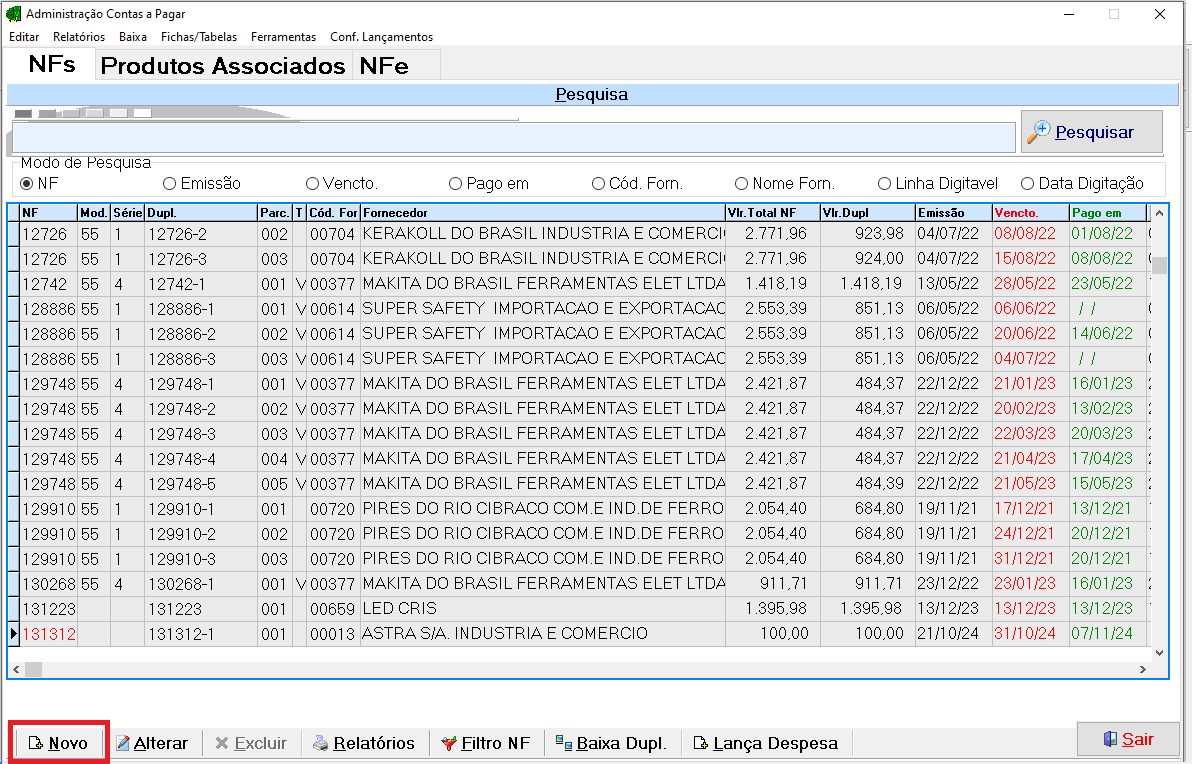
7º passo – Agora vamos clicar em novo, no canto inferior esquerdo:
8º passo – Vamos clicar em “ABRE XML DE NFE” localizado no canto superior direito.
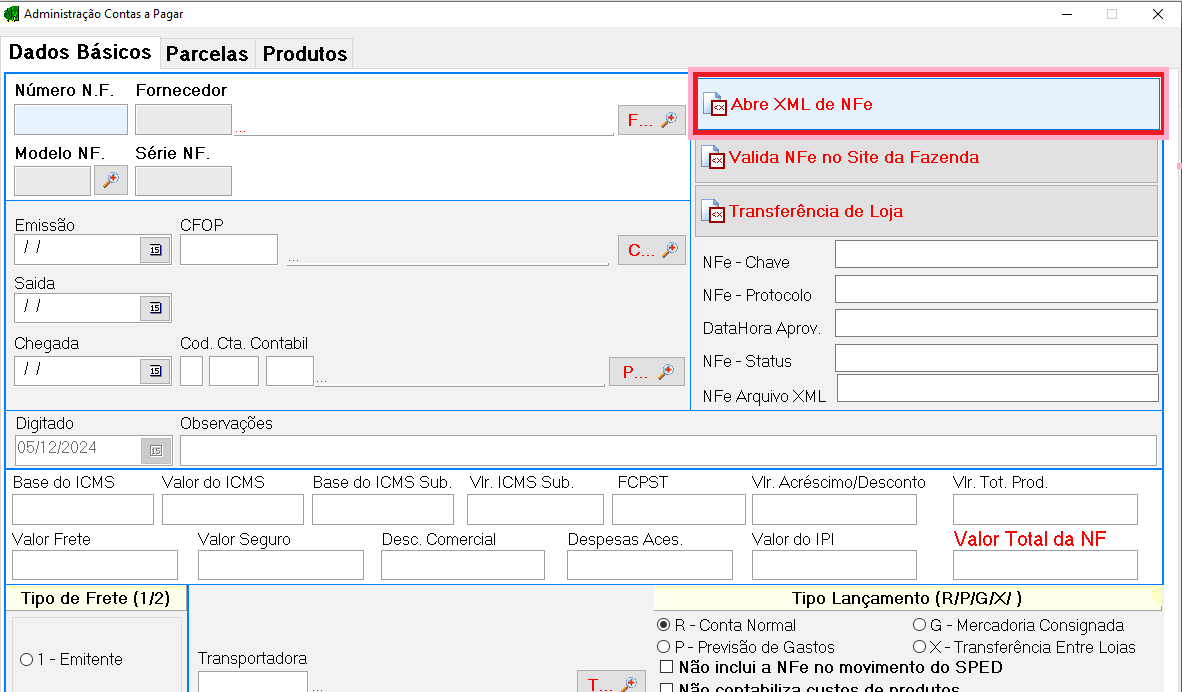
9º – passo – Agora vamos achar o arquivo que foi baixado no passo 5 e selecionar ele.
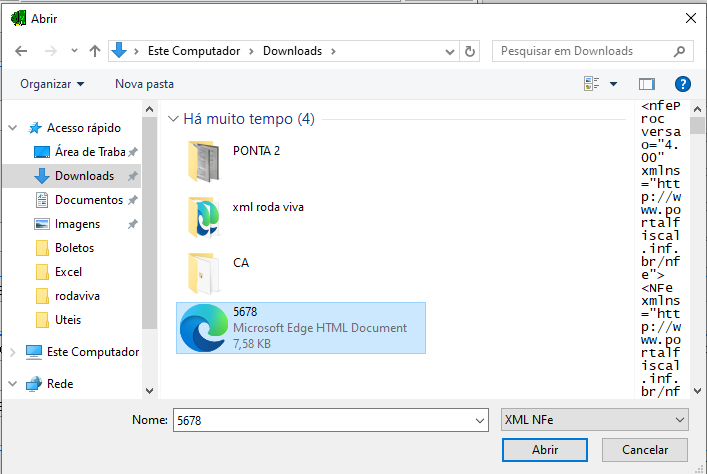
10º passo – Caso o fornecedor não esteja cadastrado, irá aparecer a seguinte mensagem:
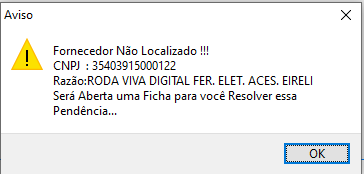
11º passo – Basta clicar em “OK” e então em “INCLUIR COMO NOVO FORNCEDOR”
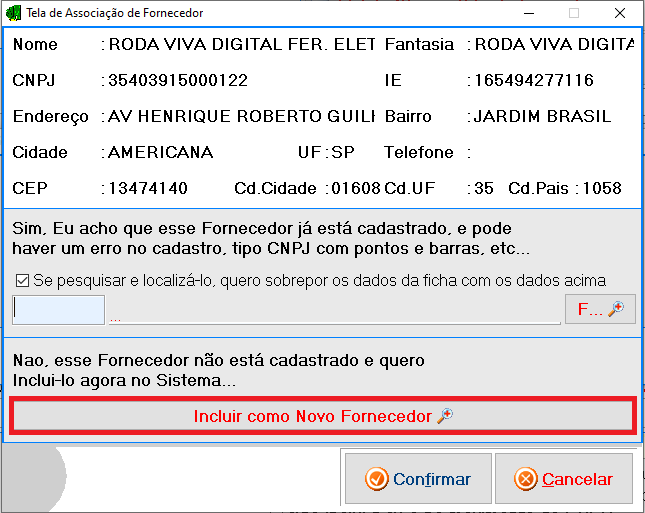
10.1 – Irá aparecer o cadastro do fornecedor já preenchido, basta clicar em “SALVAR”
11º passo – Feito isso vamos em “PARCELAS” na parte superior e clicaremos em “LANÇA PARCELAS AUTOMATICO” na parte inferior.
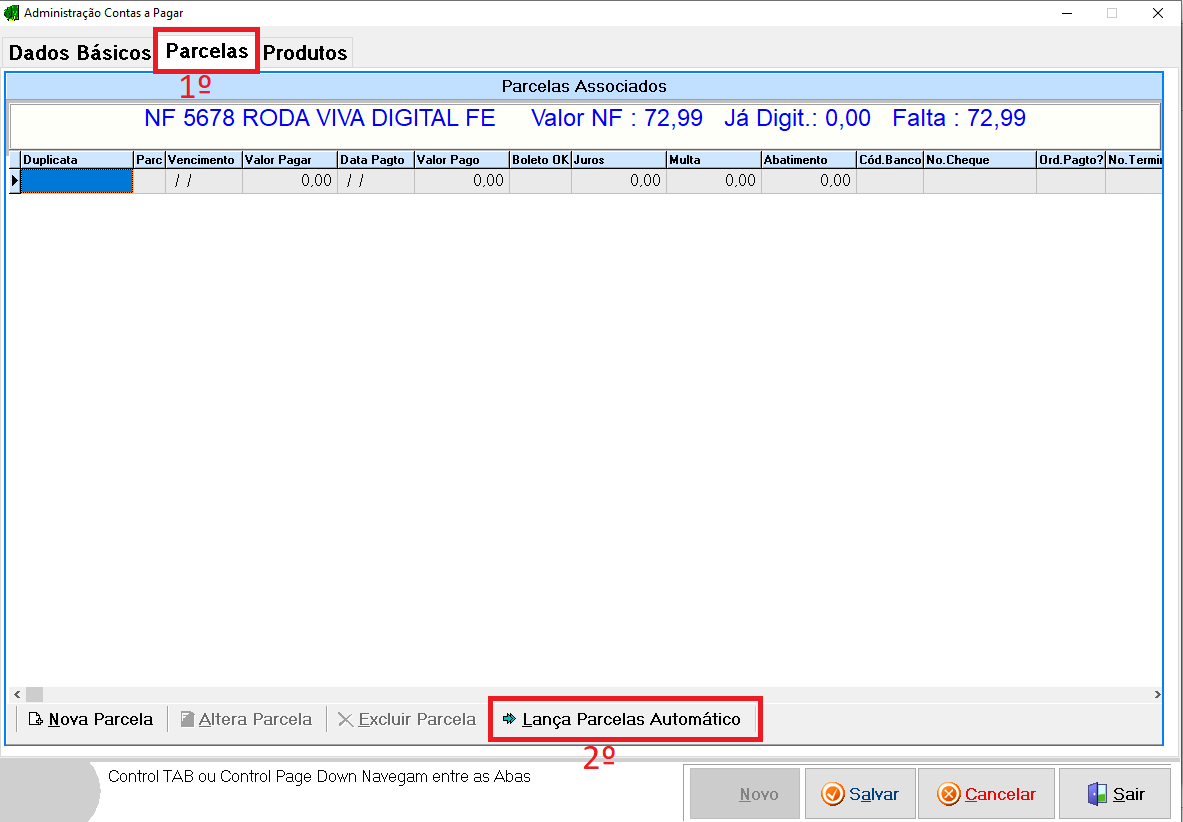
11.1 – Em quantidade de parcela, caso essa nota seja parcelada, colocar o número de parcelas, caso contrário, só colocar o número 1.
11.2 – Preencher então a data de vencimento e clicar em “CONFIRMAR”
12º passo – Feito isso, vamos na aba de produtos
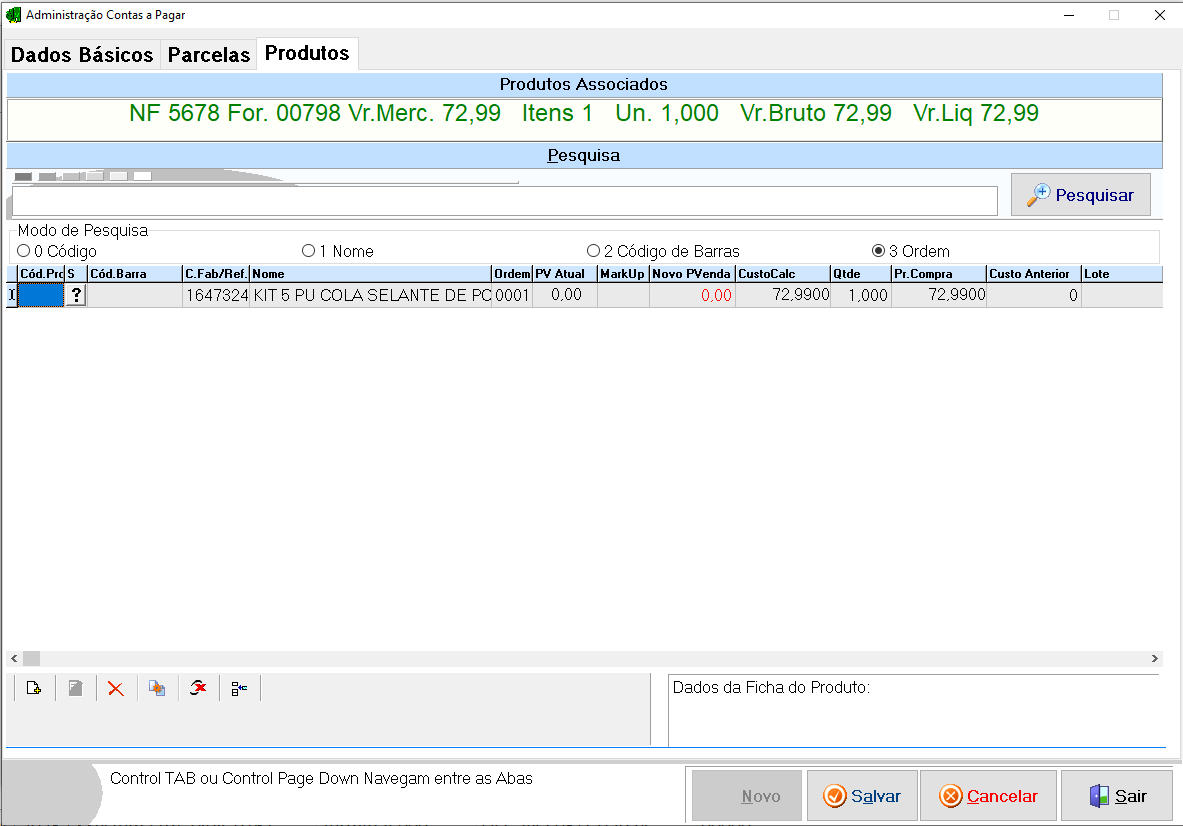
12.1 – No meu caso, minha nota tem somente 1 produto.
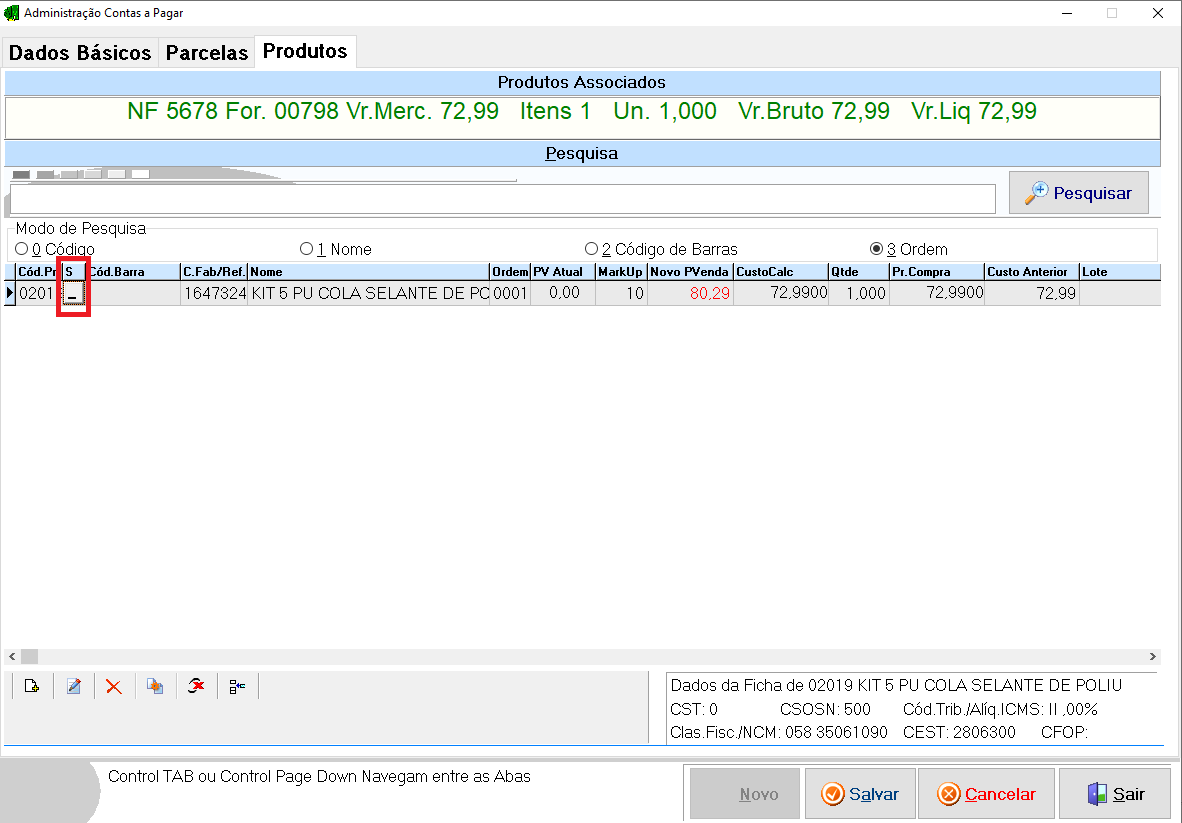
12.2 – Na coluna “S” temos 2 possíveis situações:
Quando aparecer “?” na coluna = produto não foi encontrado na base do sistema.
Quando aparecer “-” na coluna = produto foi encontrado na base do sistema.
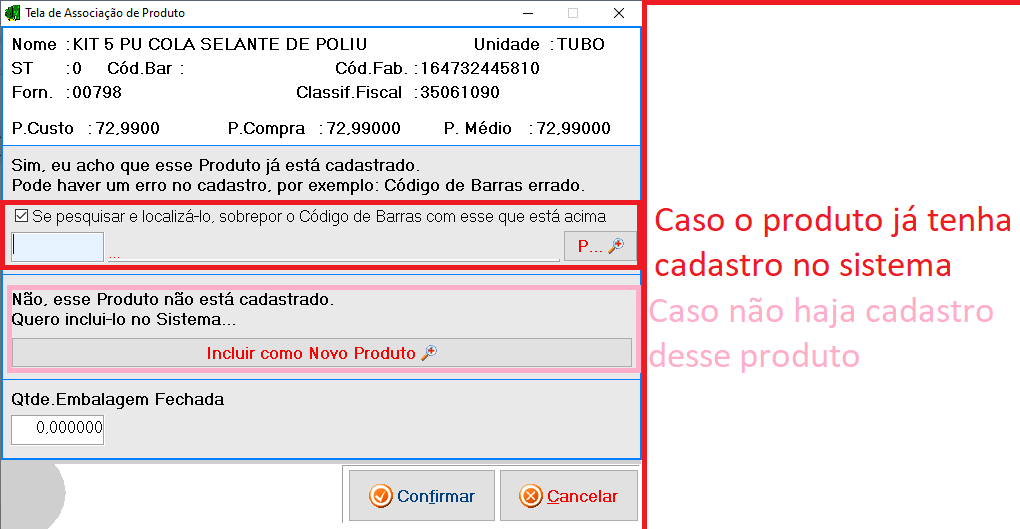
12.3 – Quando aparecer “?” vamos clicar em cima da interrogação.
12.4 – Seguindo a ideia de que o produto não tinha cadastro, após clicar em “INCLUIR COMO NOVO PRODUTO”
12.5 – Feito isso, o cadastro do produto irá se abrir e então precisamos editar as informações mais relevantes:
1- preço de custo
2- preço de venda
3- estoque
13 – Só clicar em salvar e o produto está salvo NA NOTA (ainda não foi lançado no sistema)
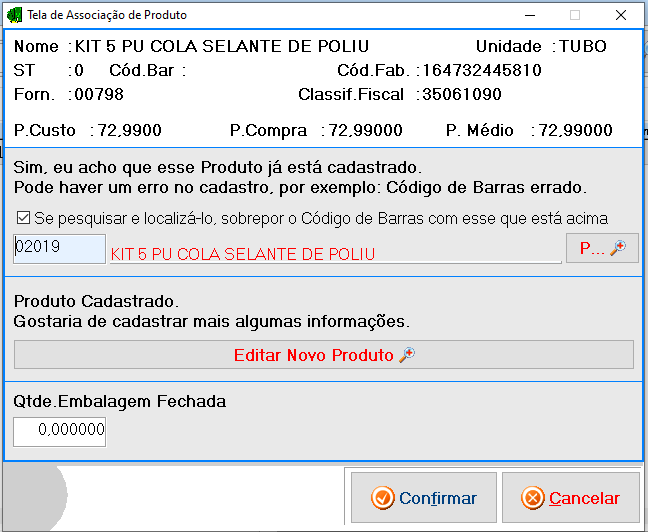
14 – Ao clicar em salvar, irá aparecer a tela de que o produto já está vinculado, ou seja, deu certo”
15 – Após confirmar a coluna “S” ficará com o tracinho, comentado anteriormente, isso quer dizer que o sistema vinculou o produto da nota com um produto dentro do sistema.
16 – Agora, após fazer isso em todos os produtos da NF, basta clicar em “SALVAR” para lançar essa Nota no sistema.