




Introdução
O novo método de emissão de cupons fiscais que entrará em vigor obrigatoriamente a partir de 01/01/2026 já está operando em nosso sistema e neste guia você aprenderá como utilizar essa nova ferramenta, desde a emissão do cupom, até o seu cancelamento, retransmissão ou inutilização.
IMPORTANTE: Os cupons NFC-e exigem que todos os dados fiscais dos produtos estejam coerentes, ou seja, a sua tributação deve estar correta e tanto o NCM quanto o CEST também devem estar com valores corretos informados. Segue abaixo os campos obrigatórios para que a NFC-e não seja rejeitada no SEFAZ.

Emitindo uma NFC-e
Para emitir uma NFC-e é bem simples, caso você já tenha usado SAT antes, o método é o mesmo, não mudou nada, caso você seja um cliente novo da ESSystem, aqui abaixo está o passo a passo de como realizar a emissão de cupons NFC-e:
OBS: Para emitir NFC-e através do Cash é importante que o CashiDOC esteja sendo executado em segundo plano no seu computador.
- Você vai adicionar os itens da venda normalmente, e finalizar o pedido:
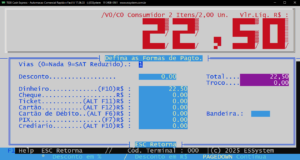
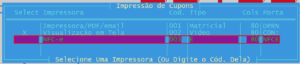
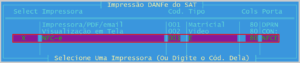
- Feito isso ao confirmar as informações e der ok para gravar o pedido, o sistema irá lhe mostrar as opções de impressora para emitir o cupom dessa venda. Você irá selecionar a opção de NFC-e:
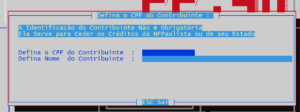
O sistema irá mostrar uma tela para você preencher CPF/CNPJ do cliente, é opcional, caso você queira finalizar sem informar é só apertar Enter e prosseguir até que o cupom seja impresso.
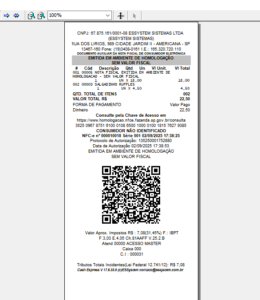
- Geralmente o cupom irá ser impresso por sua impressora térmica, mas caso você use o método de impressão em tela, ele será gerado da seguinte maneira:
Reimprimindo um cupom
Caso você precise realizar a reimpressão de um cupom fiscal, é possível fazer através do caixa.
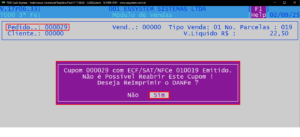
Vá para a tela de vendas -> Pressione F5 -> preencha no campo Pedido o número do cupom -> Confirme com Enter -> Selecione Sim -> Selecione a impressora NFC-e.
Cancelar Cupom NFC-e
Para cancelar um cupom iremos precisar do número interno dele, para isso precisaremos encontrar no cupom fiscal qual é o número interno dele, ou então podemos buscar no sistema, acessando o relatório de “SAT/NFC-e – ADM Dados“.
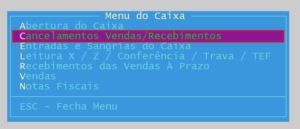
Para cancelar esse cupom iremos no caixa, na opção “Cancelamentos Vendas/Recebimentos”. Abaixo estão as imagens de como realizar o cancelamento.
Em ambos o processo será: Acessar “Cancelamento de Venda” -> “Preencher o número interno do cupom 2 vezes” -> “Conferir os dados do cupom” -> “Definir o motivo do cancelamento” -> Confirmar.
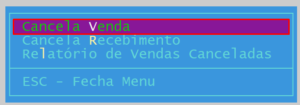
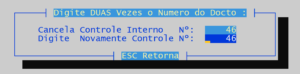
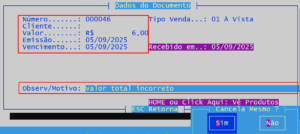
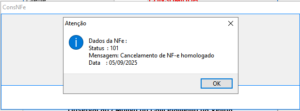
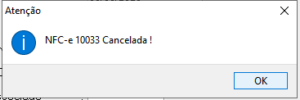
Ao confirmar ele deverá mostrar a mensagem confirmando que o cancelamento do cupom foi homologado, mostrando também em seguida o número do cupom que acabou de ser cancelado.
IMPORTANTE: Cupons Fiscais tem uma tolerância de no máximo 30 minutos após sua emissão para que seja realizado seu cancelamento. Após esse período, ao tentar cancelar o cupom a solicitação é recusada, pois eles já foram aprovados e homologados no SEFAZ.