


- Acesse o site do DOUTOR BALANÇA e baixe o instalador do MGV6 + MGV6 UPDATE
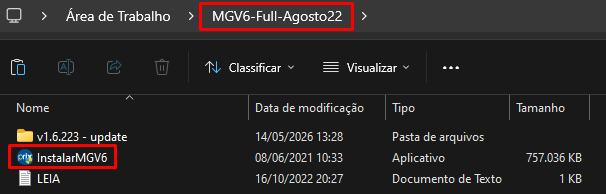
- Baixado o instalador extraia e na basta você terá esses dois arquivos
- Execute primeiro o ‘Instalador MGV6’
- Não tem segredo na instalação, não precisa marcar nenhuma caixa basta dar next até o final e aguardar. Caso não tenha algum requisito necessário no computador para rodar o MGV6 ele irá baixar tudo automaticamente.
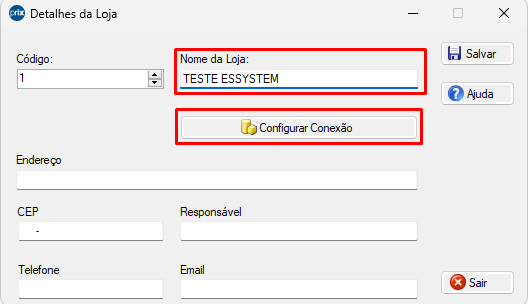
- Nessa tela coloque o nome da loja do cliente e clique em ‘CONFIGURAR CONEXÃO’
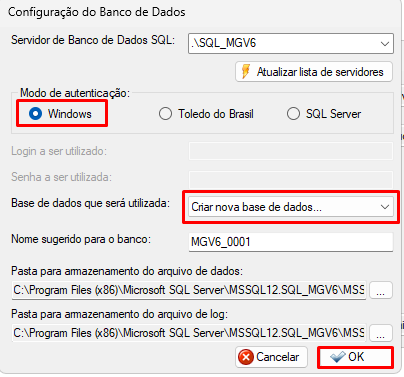
- Aqui configure:
- Modo de Autenticação: Windows
- Base de dados utilizada: Criar nova base de dados
- Clique em OK
- Terminando a criação do banco, ele irá voltar para janela da imagem acima, apenas clique em SALVAR.
- Clique em ‘NEXT’ até chegar nessa tela
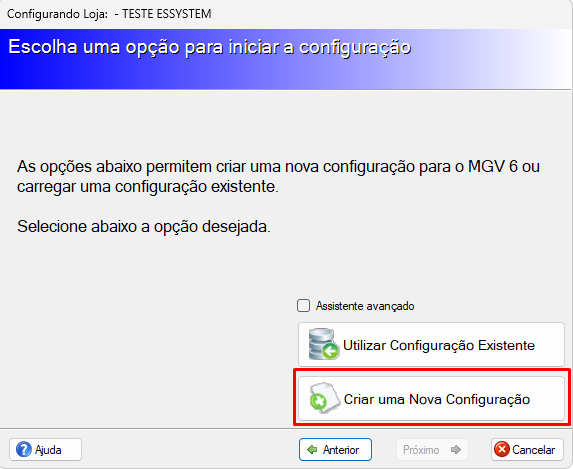
- Agora em ‘Criar uma nova configuração’
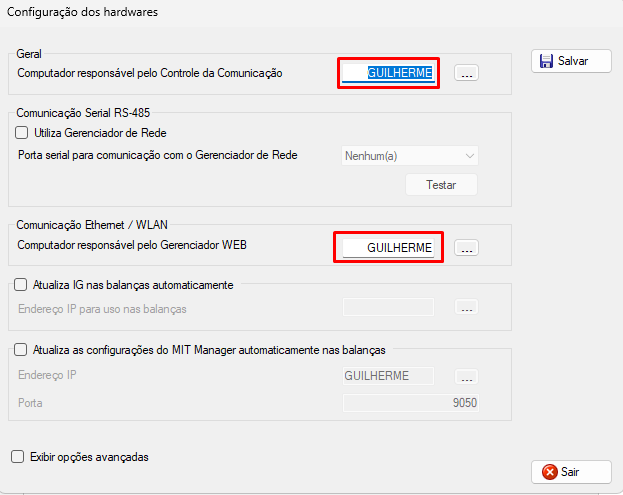
- Clique em ‘HARDWARE’
- Nessa tela ambos os campos se tratam do nome do computador em que esta instalado, ou o próprio IP (EX: 192.168.1.200).
- Feito isso, clique em SALVAR.
- De um NEXT até a próxima opção
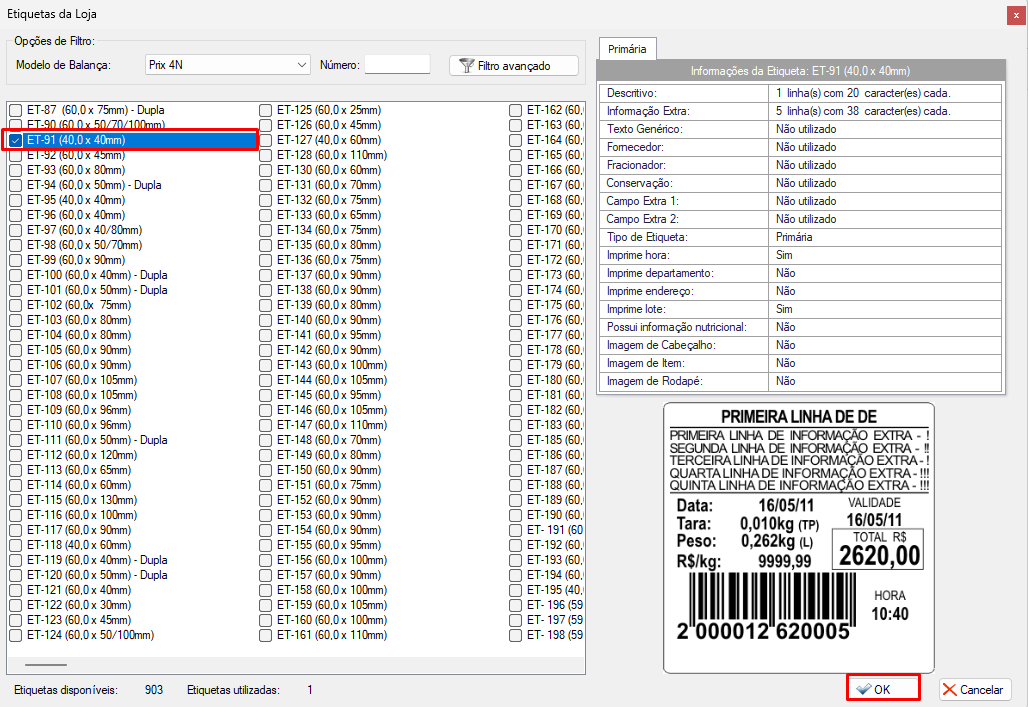
- Clique em ‘SELECIONAR ETIQUETA’
- Aqui selecione a etiqueta ‘ET-91’ que atende a maioria das balanças. Esse processo de seleção é indiferente pois ao conectar a balança com o sistema o MGV automaticamente detecta o modelo da etiqueta padrão e altera.
- Clique em OK
- De NEXT até a próxima opção
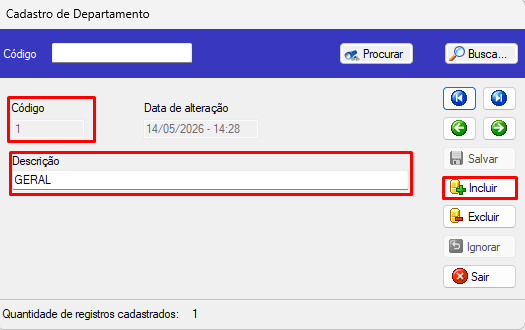
- Clique em DEPARTAMENTOS
- Coloque código: 1
- Descrição: GERAL
- SALVAR
- NEXT novamente até a próxima tela
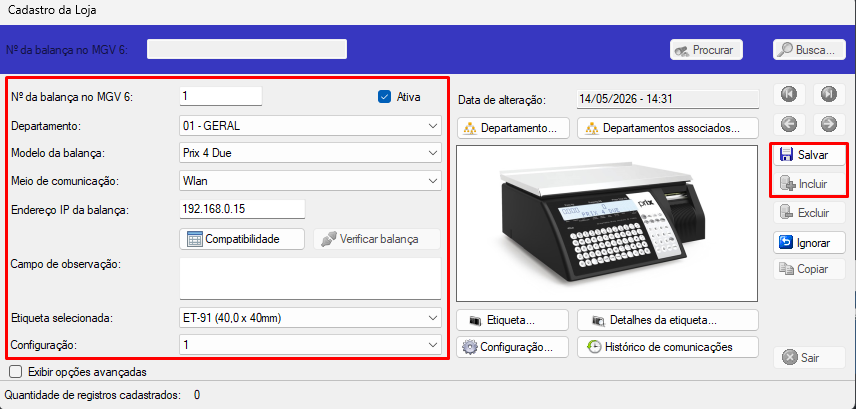
- Clique em LOJAS
- Numero da balança no MGV: 1. Esse numero deve estar configurado igual na balança.
- Modelo: Selecione o modelo caso saiba, caso não ele vai puxar automaticamente e alterar para o correto ao se conectar com a balança.
- Meio de comunicação: WLAN (WIFI) / ETHERNET (CABO)
- Endereço IP da balança: Coloque o IP que a balança irá utilizar na rede. (Mesmo ip configurado na própria balança).
- Etiqueta Selecionada: Selecione a opção que já criamos
- Clique em SALVAR
- NEXT até a próxima tela
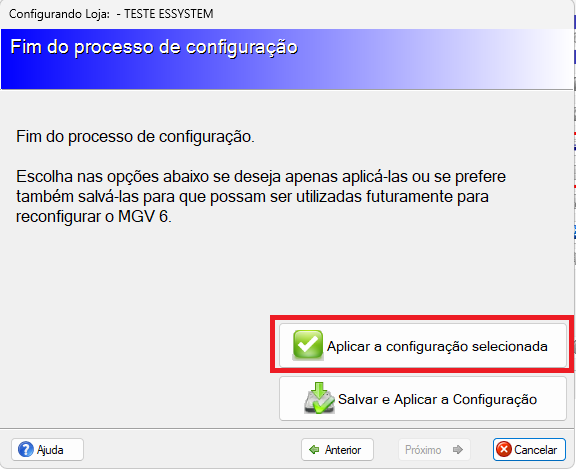
- Aqui apenas clique em aplicar a configuração selecionada e finalize
- O MGV6 será aberto, feche e volte para a pasta do instalador.
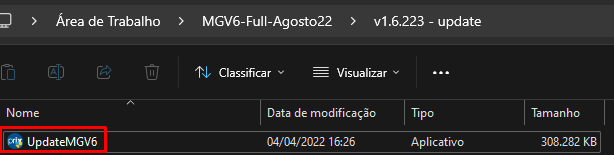
- Na pasta baixada acesse o local do instalador do UPDATE e execute.
- Não tem segredo no UPDATE também, basta dar NEXT até o final e aguardar o MGV6 abrir novamente na tela.
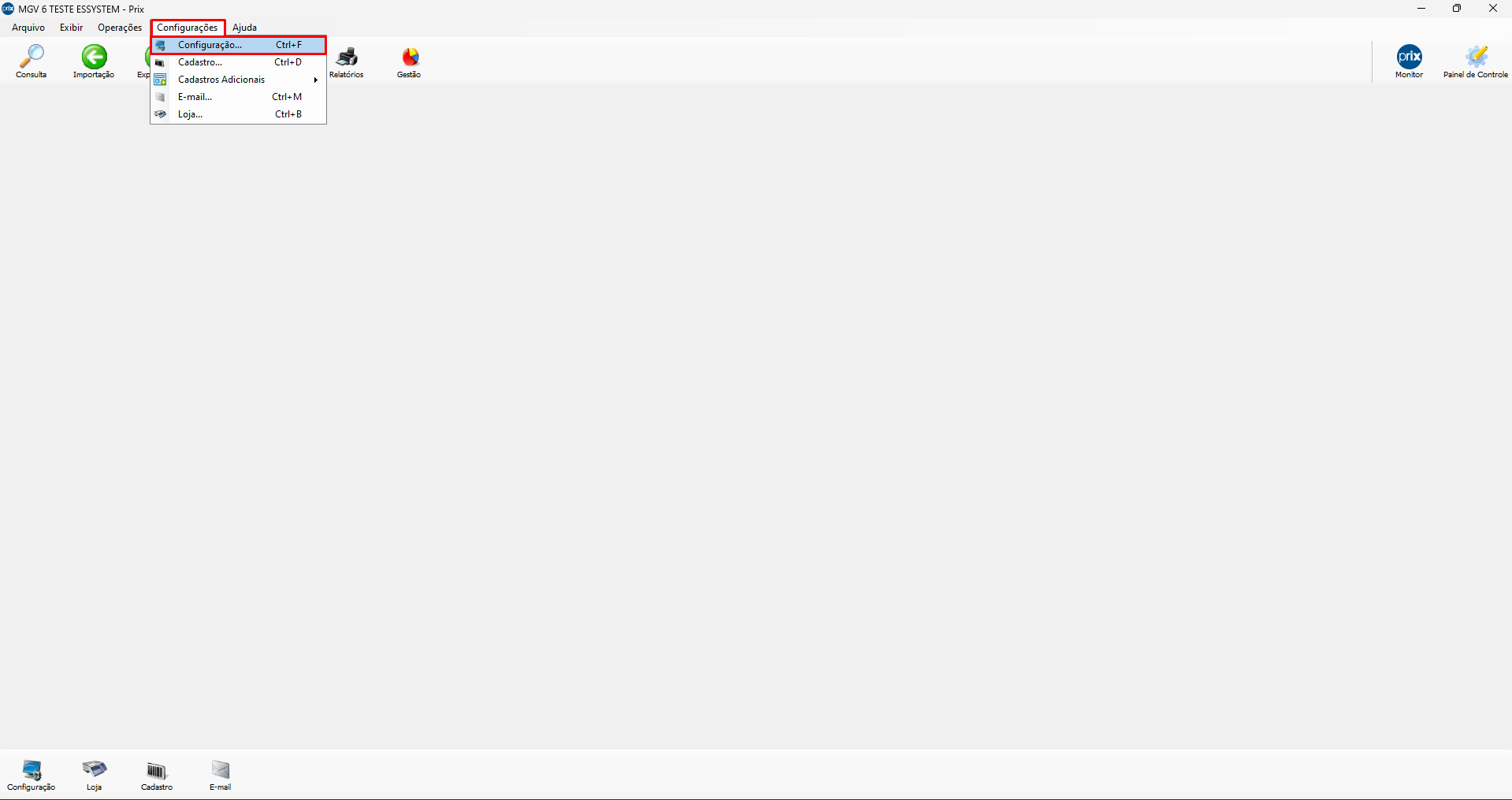
- Dentro do MGV acesse:
- CONFIGURAÇÕES -> CONFIGURAÇÃO
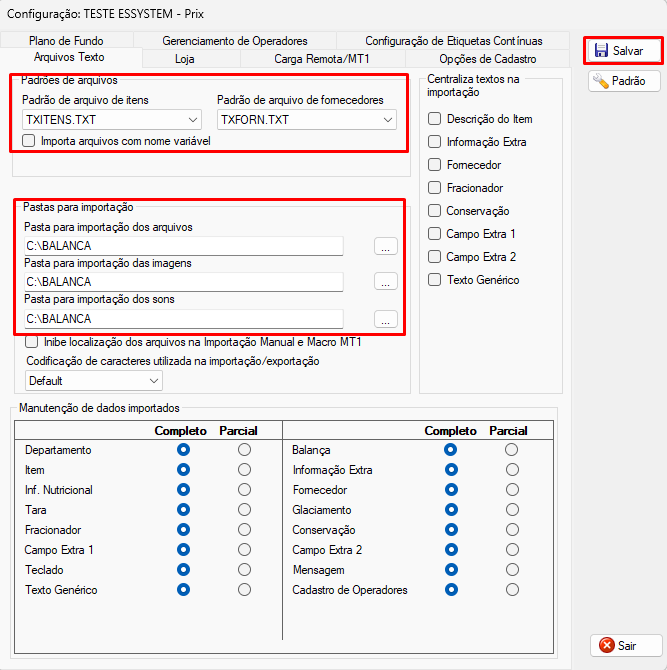
- Crie uma pasta em branco com nome de BALANCA em C:
- Coloque o caminho da pasta nos três campos abaixo
- Padrão de arquivos de itens: TXITENS.TXT
- Fornecedores não é usado, mas coloque TXFORN
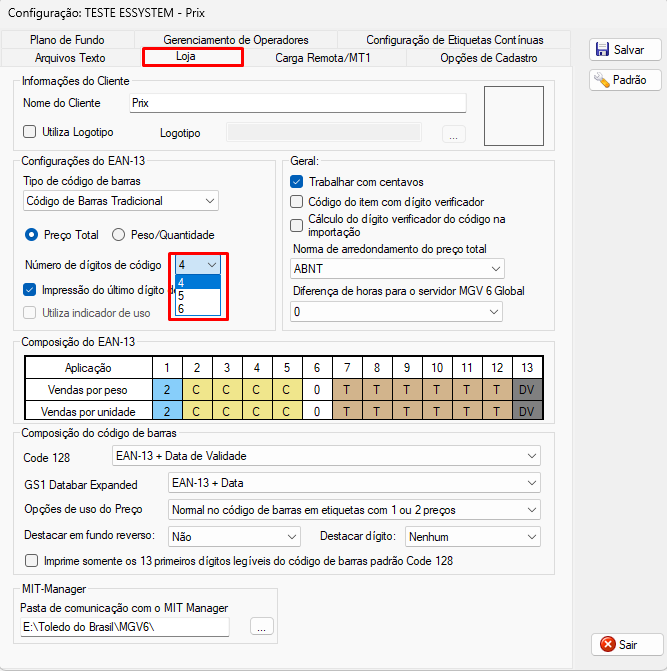
- Agora clique em LOJA
- Selecione o numero de dígitos do código de barras. Lembrando que se for 4 dígitos no MGV, o sistema deve estar configurado para 4 digitos também, da mesma maneira se for 6.
- Clique em SALVAR
- Está configurado seu MGV, para dar carga pesquise no help o passo a passo