


Passo a passo de como realizar cadastro de produtos no sistema.
- Importante ressaltar que a questão tributária deve ser trata diretamente com seu escritório contábil, dessa forma não conseguiremos passar esses dados nesse help.
- Primeiro abra o seu atalho do – VCASH

- Acesse o módulo de produtos, na parte superior esquerda
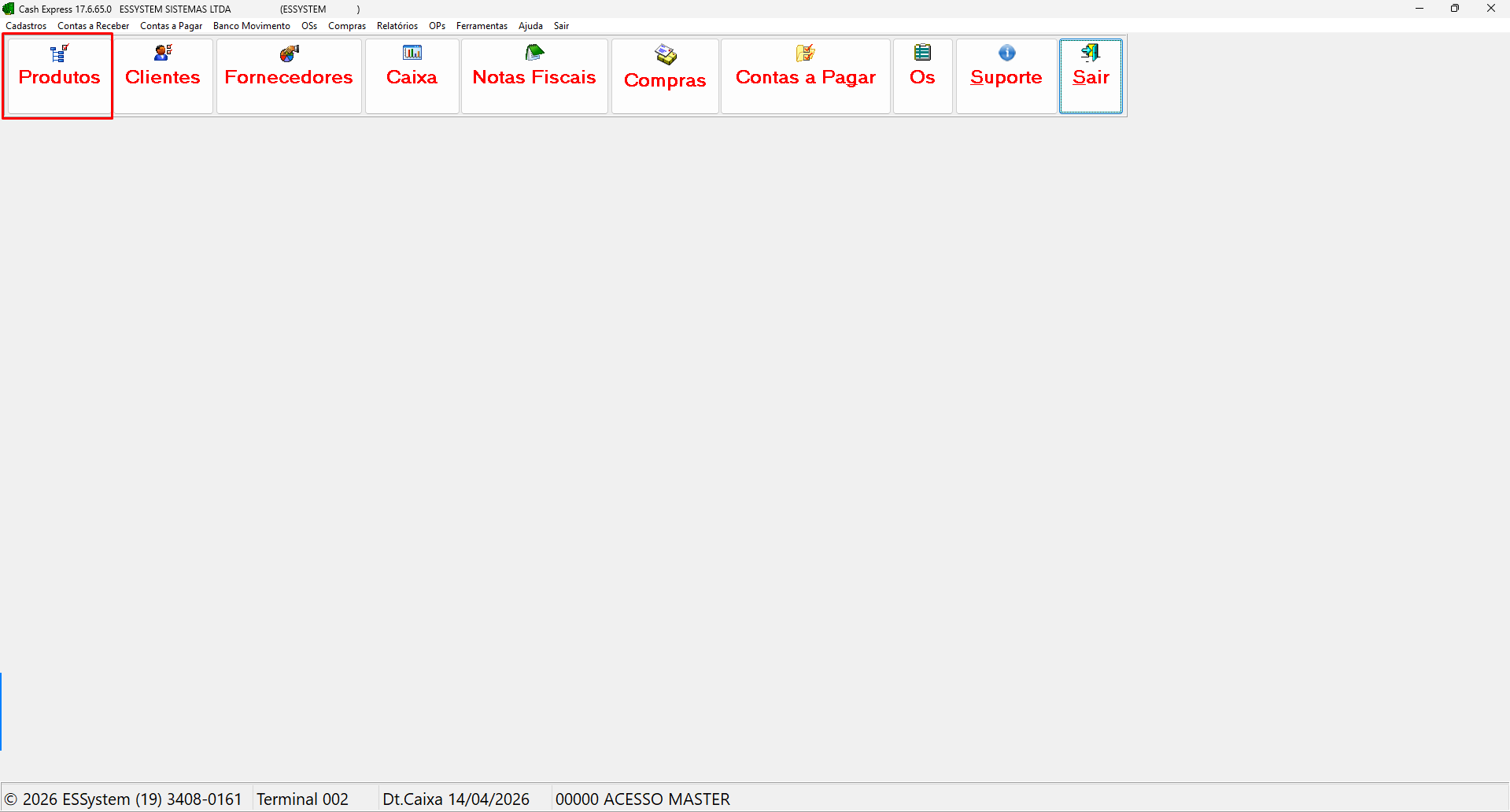
- Nessa tela na parte inferior esquerda terá basicamente tudo que você irá utilizar agora para realizar o cadastro dos produtos no sistema.
- Novo produto
- Altera produto existente
- Excluir produto existente
- Para realizar um novo cadastro clique em novo
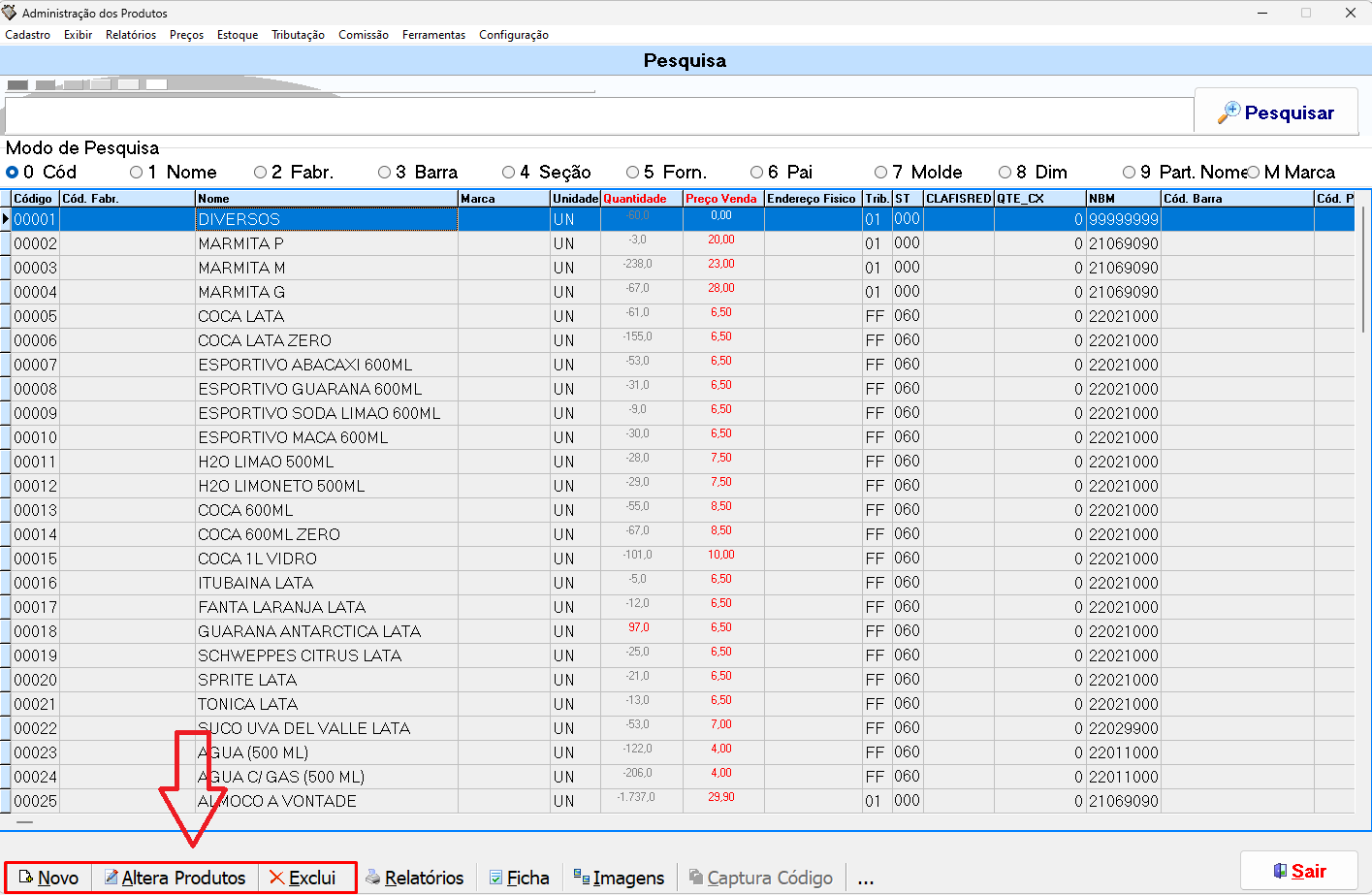
- Esse é um exemplo do cadastro de um produto, explicação de cada campo abaixo.
- Descrição – Nome do produto cadastrado
- Cód de Barras – Código de barras do item. Para preencher esse valor clique no campo e bipe com o seu Leitor de Código de Barras, a numeração será adicionada automaticamente ao campo. Caso não tenha leitor pode ser digitado na mão o valor do mesmo.
- Cód de Fab – Código de fabrica do Item. Não é obrigatório para o cadastro, fica a critério do cliente.
- CST, CSOSN, TRIBUTAÇÃO, NCM, CEST: Dados tributários, entrar em contato diretamente com seu escritório para preencher de maneira correta.
- Seção – É uma boa prática dividir seus itens por seção como, bebidas, comidas, frios… Pois existem alguns relatórios no sistema que são emitidos a partir das seções.
- Comercialização: Margem definida em cima do preço de custo do item.
- Preço de custo: Preço de custo do item.
- Preço de venda: Nesse caso ele está sendo definido a partir da margem de comercialização, 150% de lucro em cima do preço de custo ou seja R$125 reais preço de venda. Não é necessário preencher comercialização nem custo, caso não queira pode colocar somente o preço e venda diretamente e salvar.
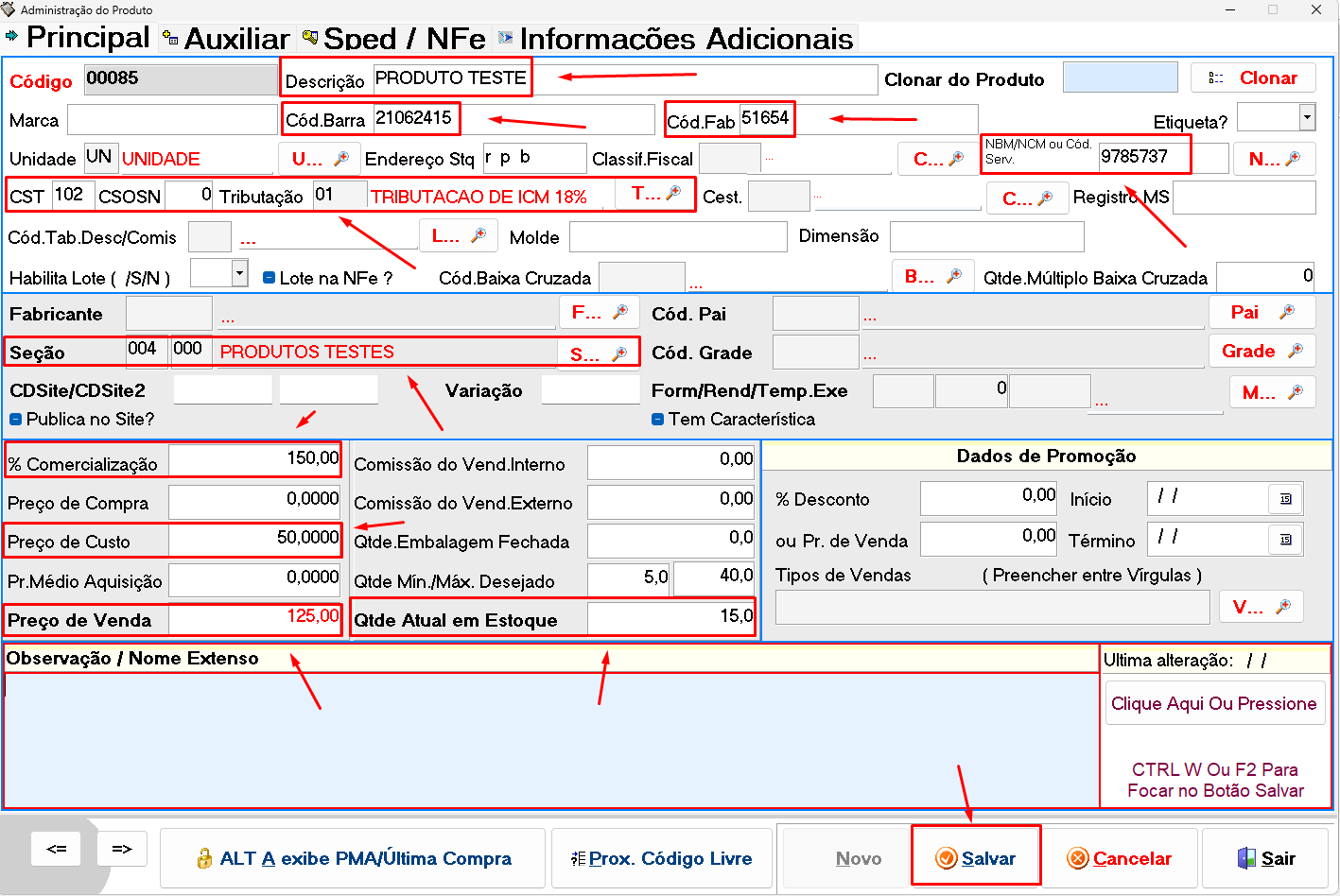
- CAMPOS OBRIGATÓRIOS PREENCHIMENTO PARA EMISSÃO FISCAL:
- NOME
- CST
- CSOSN
- TRIBUTAÇÃO
- NCM
- Caso não queira emitir fiscal somente orçamentos, pode ser preenchido também somente NOME do item, e PREÇO DE VENDA. Fica a critério.