


Com a Reforma Tributária entrando em vigor em 2026, é de extrema importância que os produtos no seu sistema estejam tributados da maneira correta e com NCM correto vinculado a eles.
Provavelmente você já tem o NCM vinculado individualmente na ficha de cada produto no seu sistema, agora o que será feito é gerar Classificações Fiscais que irão englobar vários produtos dentro dela que utilizem o mesmo NCM e tributação, para simplificar o cadastro de novos produtos e organizar melhor os que já estão cadastrados.
Basicamente a Classificação Fiscal funciona como um conjunto de regras, e configurações de tributação e dados fiscais que você pode vincular aos produtos.
Explicando de uma maneira mais direta e simples: Imagine que no seu sistema você possui 10 produtos que utilizem o mesmo NCM e tributação. Ao invés de ter que preencher tributação e NCM individualmente na ficha de cada um, você vai ter a Classificação Fiscal, que vai conter essas informações, e aí você apenas vincula essa Class. Fiscal a esses 10 produtos que essas informações serão alimentadas automaticamente ao passar uma venda.
E nós faremos essa criação automática de Classificações Fiscais no sistema conforme o passo a passo abaixo:
Como criar automaticamente as Class. Fiscais a partir do NCM
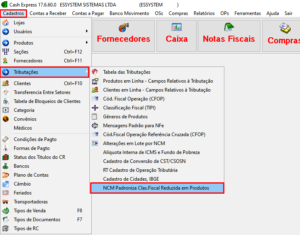
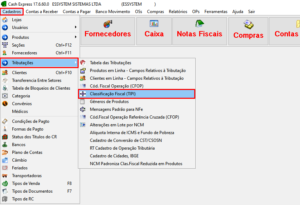
Acesse o VCash –> Cadastros –> Tributações –> NCM Padroniza Class. Fiscal Reduzida em Produtos
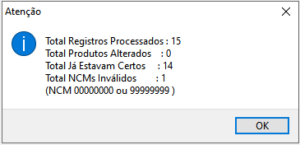
Ele vai gerar um aviso contendo o número de registros que foram processados, todos os produtos alterados, os que já possuíam NCM correto e os que continham um valor inválido.
Feito isso, você pode acessar um produto para verificar. Você verá que o campo de NCM dele foi apagado e o campo de Class Fiscal está preenchido contendo uma Classificação Fiscal nova, gerada através do NCM daquele produto. Isso vai acontecer com todos os produtos, e caso eles compartilhem NCM iguais, estarão amarrados na mesma Class Fiscal dentro do sistema.
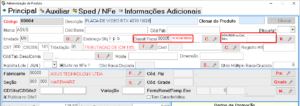
IMPORTANTE: A Class. Fiscal criada automaticamente contém um nome genérico como “NCM xxxxxxxx”, é de sua responsabilidade nomear ela de acordo com a categoria de produto que ela se enquadra e preencher os campos de CST, CFOP, IPI, cTrib, ClasTrib e demais tributações.
Para isso você vai precisar acessar as lista de Classificações Fiscais dentro do sistema, você pode fazer isso clicando no botão com a Lupa (Fica na ficha do produto):

ou acessando o seguinte caminho:
Cadastros –> Tributações –> Classificação Fiscal (TIPI)
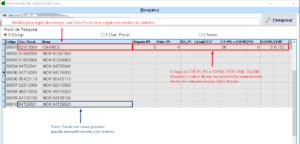
Aparecerá essa lista de Class. Fiscal na sua tela. Perceba que os nomes gerados são genéricos, a diferença vai ser o NCM de cada uma, e os campos de tributação vão estar em branco, você vai precisar preenche-los.
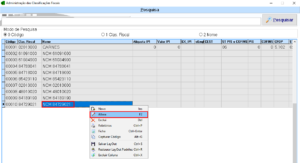
Para configurar, você vai selecionar uma delas, clicar com o botão direito do mouse e selecionar a opção “Altera“.
Dentro das configurações você vai preencher os campos de acordo com a tributações que você já tinha nos produtos, recomendo entrar em contato com seu escritório para que eles informem certinho quais tributos usar, principalmente se sua empresa for do Lucro Presumido ou Real.
Ao terminar de configurar suas Class. Fiscais dentro do sistema, caso tenha alguns produtos que não tenham nenhuma delas vinculada, você pode alterar indo direto na ficha do produto. Ou acessando a opção de Tributação – Edição em Linha no sistema, que é mais indicado em casos onde tenha uma grande quantidade de produtos para vincular na Class. Fiscal.