


- Para cadastrar uma nova forma de pagamento faça siga o passo a passo
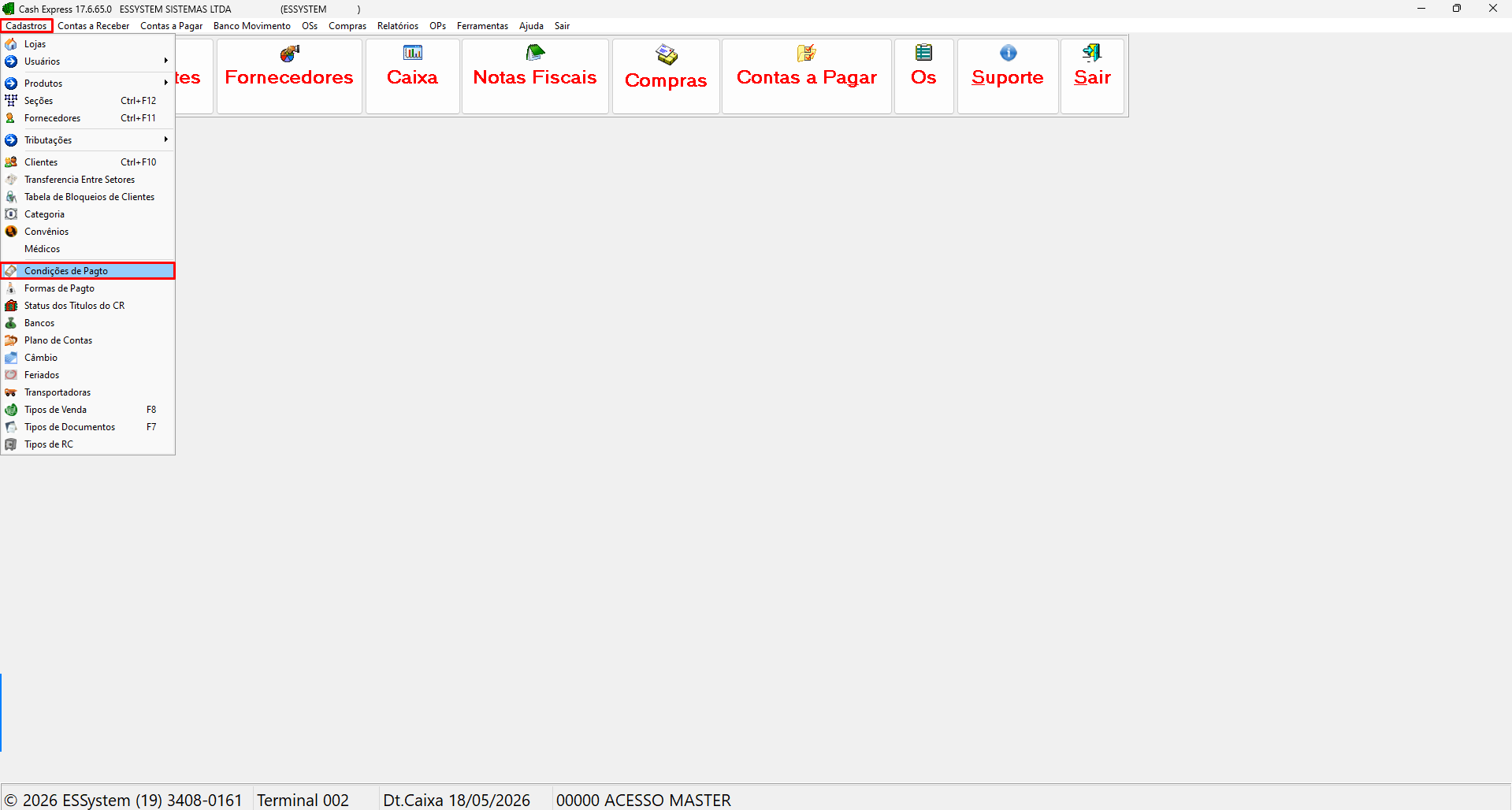
- Primeiro abra o VCASH

- Clique em cadastros
- Condições de Pagamento
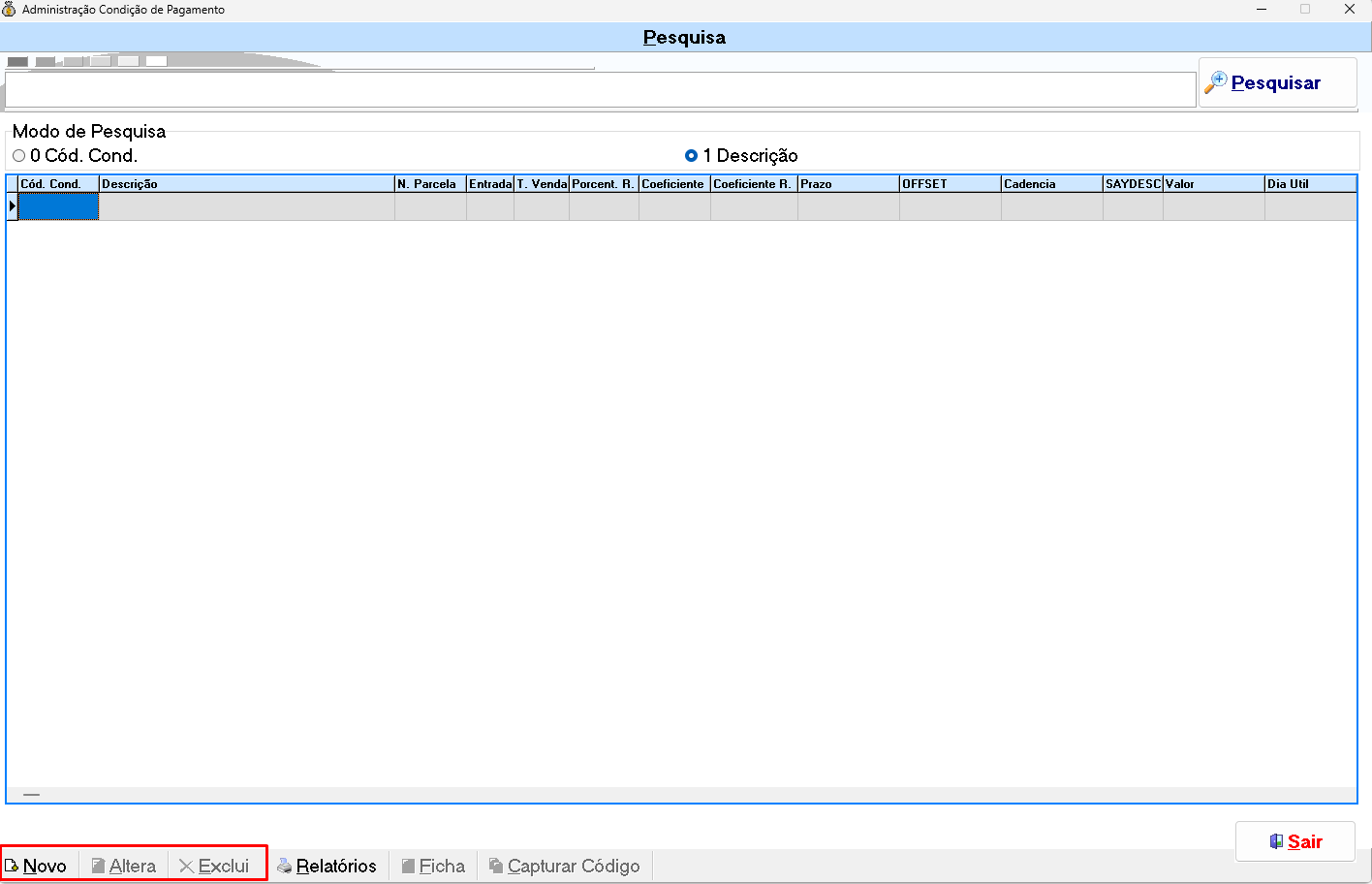
- Clique em novo para criar uma nova condição, ou ‘Altera’ para alterar uma condição já criada
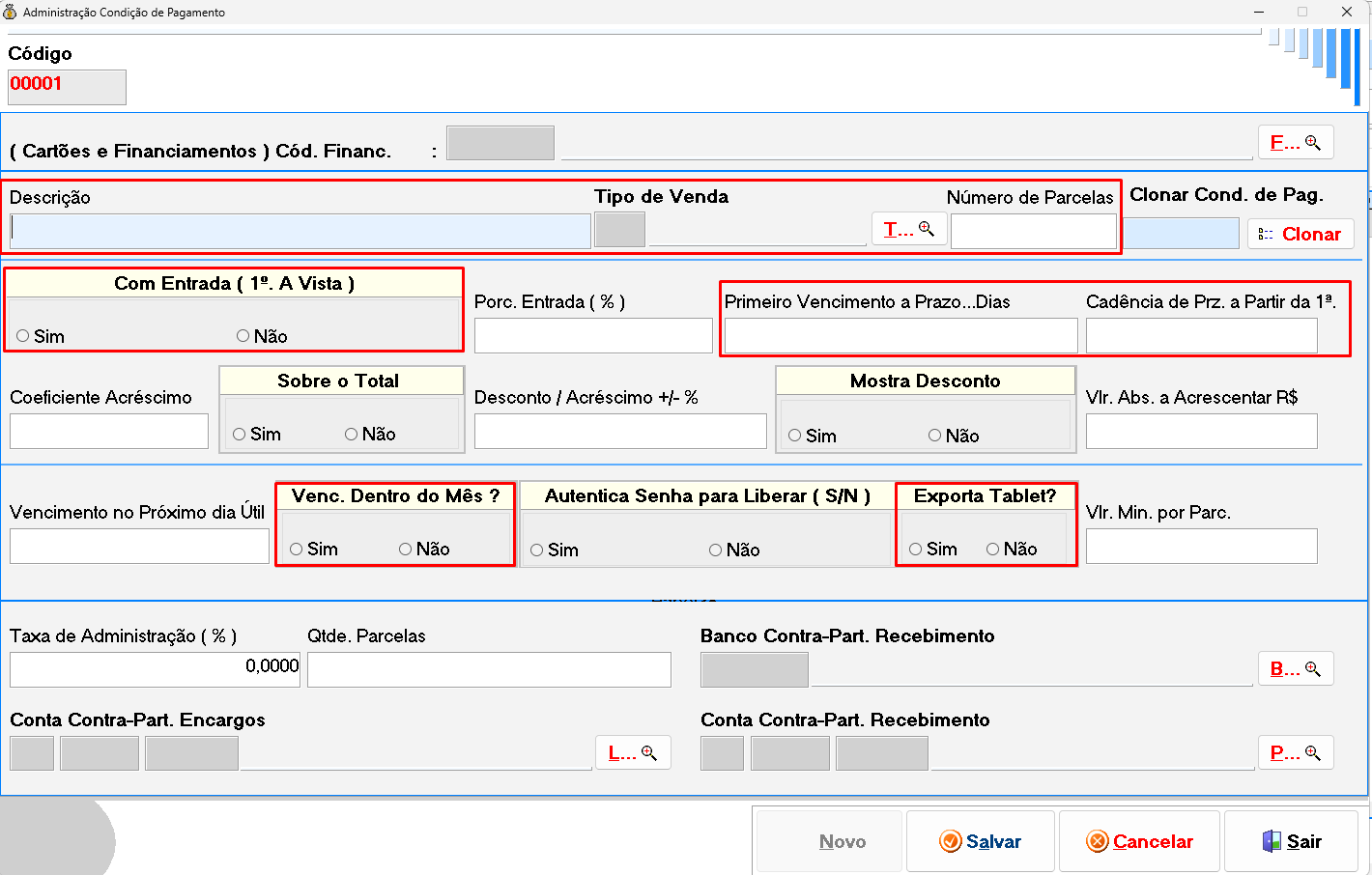
- Agora vamos detalhar o que seria cada campo
-
- Descrição: Nome da sua condição de pagamento. Irá aparecer na tela de vendas o nome digitado nesse campo. (Ex: Crediario 2x)
-
- Tipo de venda: Selecione a opção que você deseja vincular aquela condição de pagamento: Crediário, Cartão de Crédito, Orçamento.
- A condição de pagamento criada só aparecerá para para o tipo de venda selecionado.
- Tipo de venda: Selecione a opção que você deseja vincular aquela condição de pagamento: Crediário, Cartão de Crédito, Orçamento.
-
- Numero de parcelas: Coloque a quantidade de parcelas dessa condição.
-
- Com entrada: Aqui você seleciona se esse crediário por exemplo terá uma entrada avista ou não.
- Importante se atentar que, caso você coloque o numero de parcelas 2 e mantenha a entrada avista marcada como ‘sim’, quando o cliente efetua o pagamento dessa entrada avista ele abate uma parcela.
- Portanto se o seu objetivo é ter duas parcelas após a entrada avista, coloque o numero de parcelas como 3.
- Com entrada: Aqui você seleciona se esse crediário por exemplo terá uma entrada avista ou não.
-
- Primeiro vencimento a Prazo e Cadencia de prazo a partir da 1 parcela
- Preencha a partir de quantos dias será o primeiro vencimento por exemplo: 30 dias.
- Em cadencia a partir da primeira parcela, preencha qual será o vencimento após a primeira, caso se mantenha de 30 em 30 dias, somente repetir o valor nesse campo, ou após a primeira parcela paga caos deseje que o vencimento seja de 15 em 15 (duas parcelas no mês) basta colocar o numero 15 no campo, ou repetir o 30 para manter 1 parcela por mês.
- Primeiro vencimento a Prazo e Cadencia de prazo a partir da 1 parcela
-
- Vencimento dentro do mês: Caso deseje que a compra já inicie com o vencimento dentro do próprio mês de compra do produto e não após 30 dias.
-
- Exporta tablet: Utilizado somente por clientes que possuem o celular para atendimentos externos, caso não utilize mantenha marcado como NÃO.
- Após realizadas todas as configurações clique em SALVAR.
- Este é um exmeplo de uma condição criada.
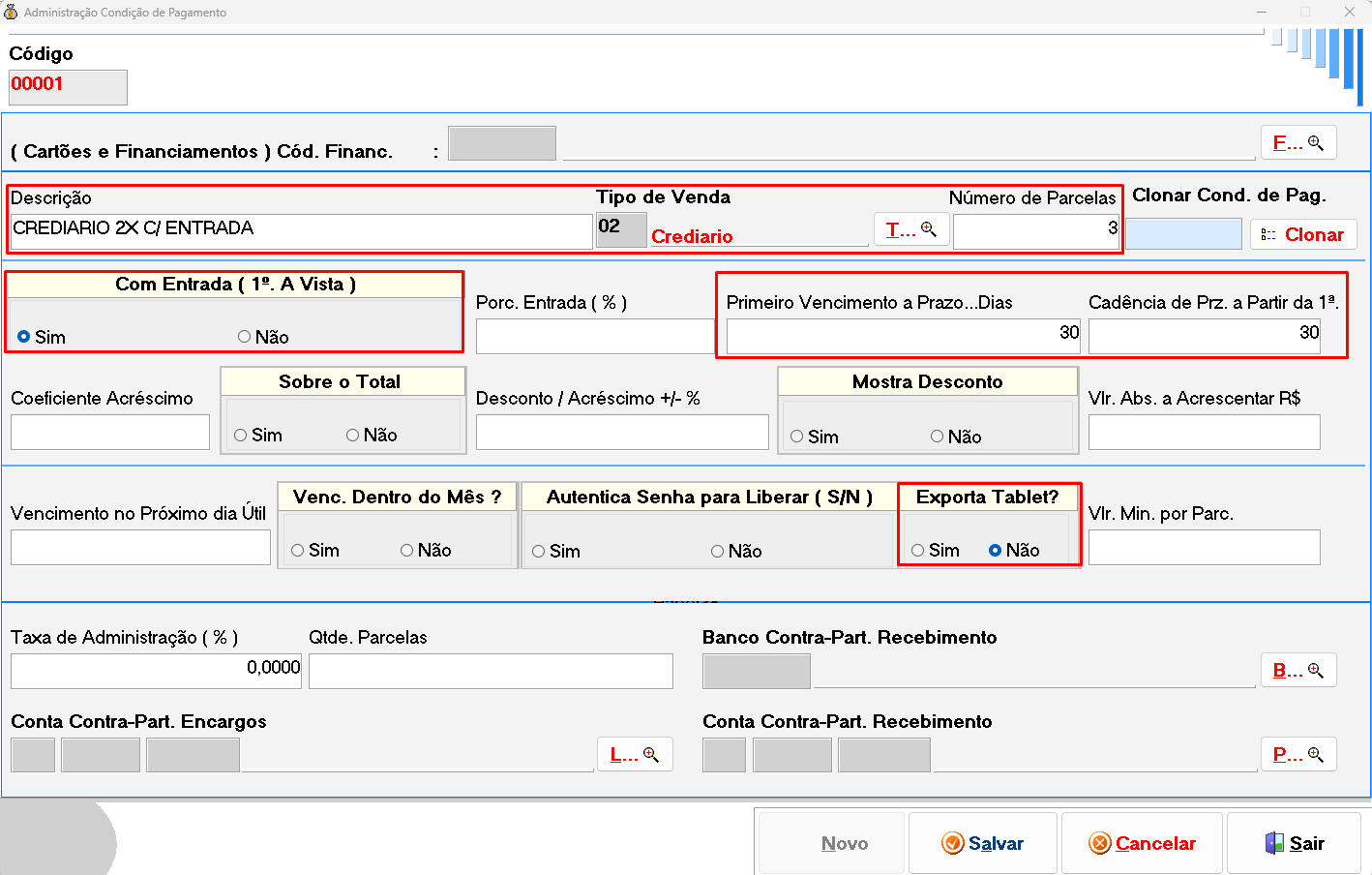
- Ela ficara assim na sua tela
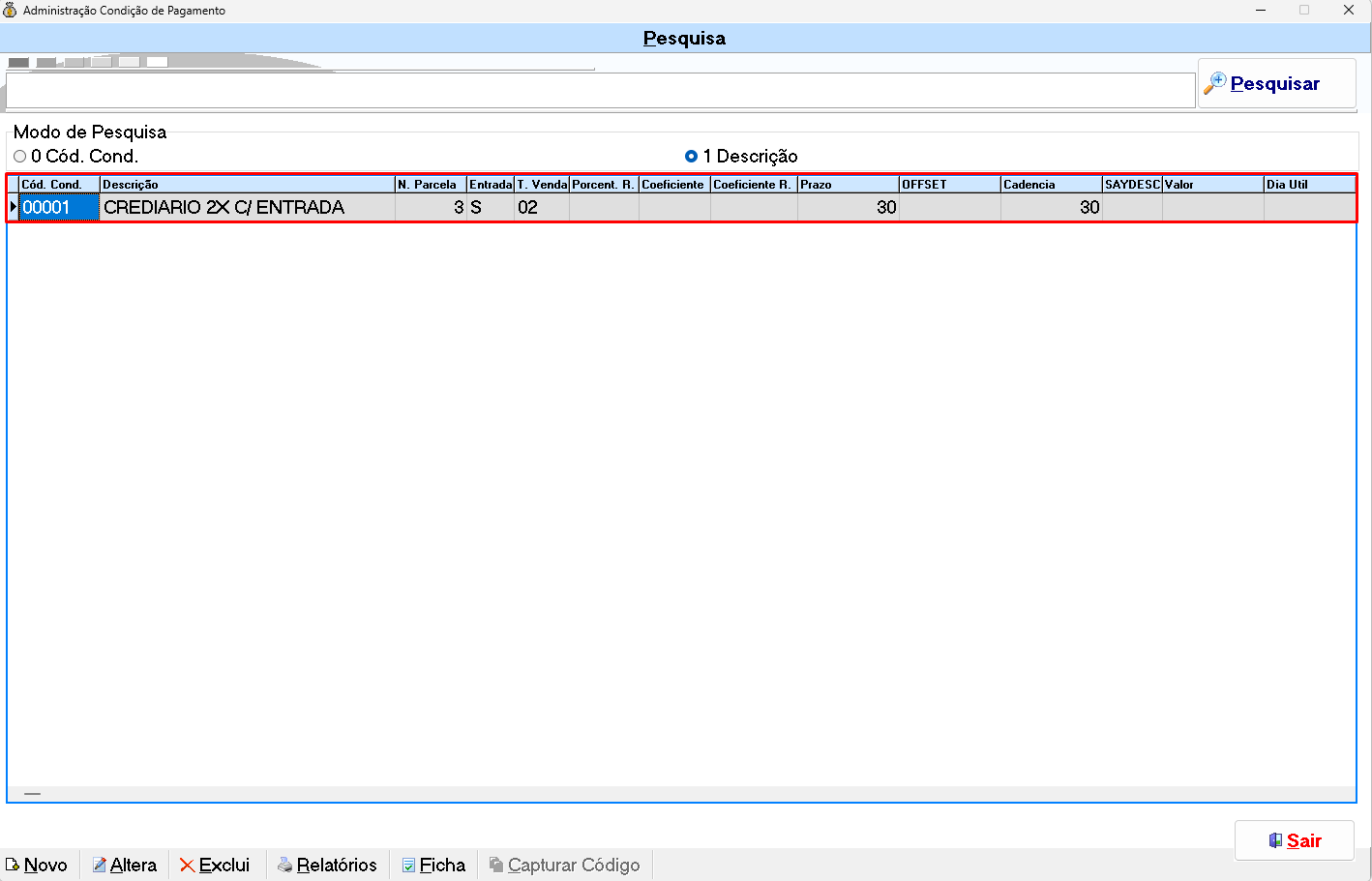
- Para criar outras formas de pagamento replique o processo acima de acordo com as condições desejadas:
- CREDIARIO 2X C/ ENTRADA
- CREDIARIO 3X C/ ENTRADA
- CREDIARIO 2X S/ ENTRADA
- CREDIARIO 3X S/ ENTRADA
- E assim por diante…