


Neste artigo de HELP você irá aprender a incluir um novo item na balança, para que você vender ele por peso. E também verá como atualizar os preços dos produtos e enviar as novas informações para sua balança Toledo.
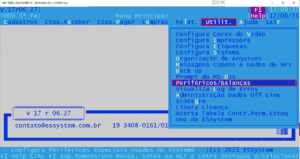
1 – ACESSAR O CASH: Acesse o seguinte caminho no Cash para poder chegar na configuração de Balanças no sistema: Utilitários -> Periféricos/Balanças
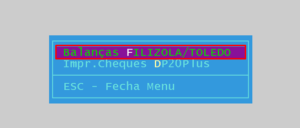
Em seguida selecione a opção de Balança TOLEDO:
Adicionando itens à Balança:
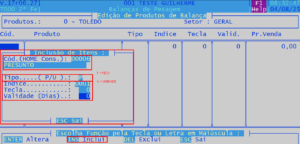
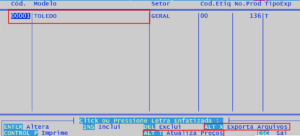
Com o campo de código selecionado, aperte a tecla Enter para poder visualizar os itens cadastrados na sua Balança.
Feito isso, para adicionar um novo item você irá pressionar a tecla INSERT ou INS do seu teclado. Preencha o código do produto que será adicionado e informe os outros campos da seguinte maneira:
Exportando os Dados para a Balança:
Voltando a tela das balanças, vamos executar os comandos ALT+T para atualizar os preços e ALT+X para exportar os itens para a balança.
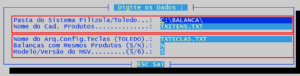
Após executar o comando ALT+X, aparecerá uma tela com as informações da exportação dos itens, basta você aperta a tecla Enter até finalizar a operação.
Feito isso, você pode fechar o Cash ou retornar a tela de vendas.
Importando os Dados na Balança:
Indo na sua área de trabalho você vai abrir o software MGV (5 ou 6). É o ícone azul escrito Prix.
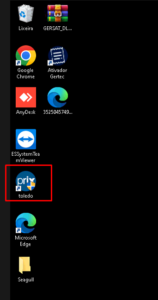
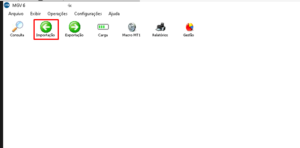
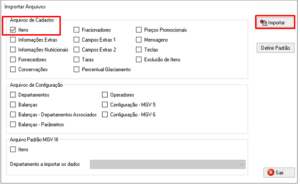
Dentro do aplicativo vamos clicar no botão IMPORTAR e selecionar apenas a opção ITENS, por fim, clicar em SALVAR.
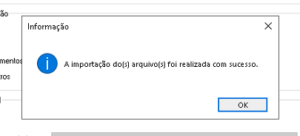
Ao finalizar a importação se todos os produtos forem importados sem nenhum erro, aparecerá essa mensagem:
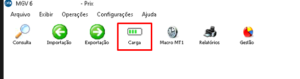
Após isso, iremos clicar no botão CARGA, selecionar a coluna com a opção COMPLETA e ENVIAR.
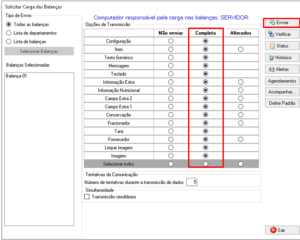
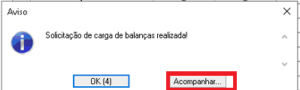
Ao clicar em ENVIAR aparecerá uma janela com a opção de Acompanhar a Carga, você deve clicar em ACOMPANHAR. Dessa forma você vai poder ver o progresso da carga e se ela vai enviar todas as informações sem travar ou gerar algum erro.
Ao finalizar a carga você pode fechar o MGV e ir testar sua balança para ver se os produtos foram atualizados nela.