


OBS: Link para acessar o guia “SAC – Reforma Tributária”: https://help.essystem.com.br/sac-reforma-tributaria/
Neste link você vai ter acesso ao guia que vai te explicar como vai funcionar a reforma tributária, quais são os novos impostos, entre outras informações.
Introdução
Com a Reforma Tributária, novos tributos serão implementados no ano de 2026, e com isso será necessário preencher os campos que correspondem a esses tributos, neste guia você verá onde ficam e como preencher esses campos de acordo com o produto que você está trabalhando.
Onde fica o campo que deve ser preenchido?
Os campos de ClassTrib e CTrib (referentes ao IBS e CBS) ficam dentro da configuração de Classificação Fiscal do sistema.
A Classificação Fiscal dentro do sistema é onde podemos definir uma regra de tributação para uma categoria de produtos baseado no NCM, então podemos definir como aquele grupo de produtos será tributado através do cadastro dessas Classificações Fiscais.
Para acessar a Classif. Fiscal dentro do sistema siga os seguintes passos:
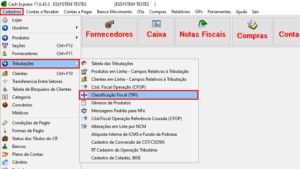
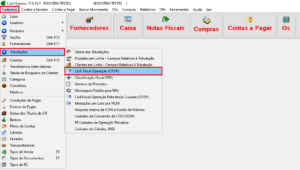
Dentro do VCash siga o seguinte caminho
Cadastros -> Tributações -> Classificação Fiscal (TIPI)
Você pode criar uma nova Classif. Fiscal clicando em Novo, ou editar uma que já esteja cadastrada. No meu caso, não possuo nenhuma cadastrada então vou criar uma nova.
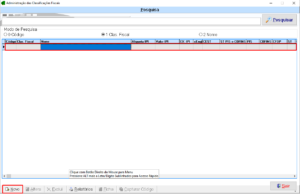
Devemos criar as Classificações Fiscais para englobar categorias de produtos através do NCM, portanto é necessário preencher o Nome e colocar o NCM daquela categoria de produto no campo escrito Class. Fiscal:
Perceba que os campos Ctrib e ClassTrib estarão ao lado direito da tela:
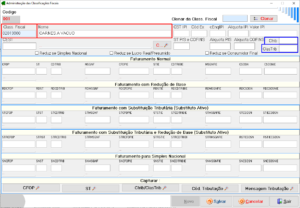
Para ver os códigos dos campos CTrib e ClassTrib e o que cada um deles representa, você precisa clicar no campo e apertar a tecla HOME.
Repare também que no rodapé da janela existe um botão escrito Ctrib/Class.Trib. Você pode clicar nele para abrir a janela de seleção dos códigos de tributação.
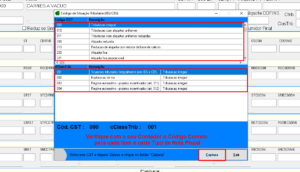
Você deve selecionar a combinação de códigos que irá utilizar.
OBS: Para saber qual código usar em cada campo, entre em contato com o seu escritório contábil, eles vão te ajudar a tributar os seus produtos da maneira correta e evitar que você venha a ter problemas fiscais, pagando imposto a mais ou a menos.
Após selecionar a combinação que mais se adequa ao grupo que você esteja cadastrando, você deve clicar no botão Captura.
Ao fim desse processo, os campos deverão estar preenchidos como no exemplo abaixo.
Após isso clique em Salvar para finalizar e deixar as informações salvas no sistema. Agora iremos precisar vincular essa Classif. Fiscal nos produtos. No caso, eu criei uma classificação fiscal para produtos que se enquadram em “Carnes à Vácuo”, então eu vou vincular essa nova Classif. Fiscal nos produtos que usem o mesmo NCM dessa categoria.
Vinculando a Classificação Fiscal nos produtos.
Para fazer essa etapa de maneira mais simples será necessário que você tenha seus produtos divididos em seções. Se você já possui, pode ir direto para o próximo passo, procure o título “Vinculando Classif. Fiscal no produto”.
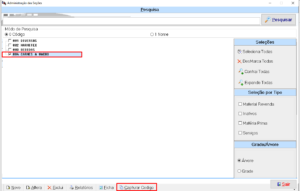
Caso você não tenha seus produtos separados por seção ou não saiba como cadastrar uma, acesse o Guia de Seções. Após criar uma nova seção no seu sistema será necessário vincular ela nos produtos. No meu caso eu criei uma seção para carnes à vácuo e vou vincular nos produtos que se enquadrem nessa categoria.
Para isso será necessário acessar a ficha dos produtos e vincular o código da seção neles:
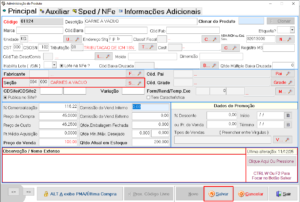
Vinculando Classif. Fiscal nos Produtos
Siga o seguinte caminho:
Produtos -> Tributação -> Tributação – Edição em Linha
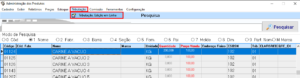
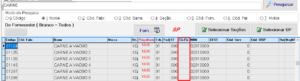
Clique em Selecionar Seções para filtrar os produtos por seção.
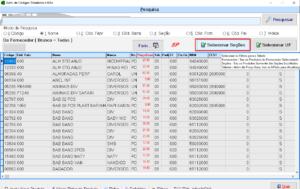
Feito isso você verá a coluna da Classif. Fiscal, você irá preencher com o código dela, no caso da que eu criei, como foi a primeira do sistema, ela é o código 001. Caso você não se recorde do código dela, pode selecionar o campo e apertar HOME para poder selecionar manualmente.
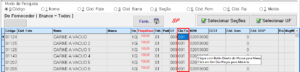
Pronto, feito isso os tributos agora estão vinculados nos seus produtos.
Vinculando CTrib e ClassTrib a um CFOP:
Dentro do sistema também é possível vincular o CTrib e o ClassTrib dentro de um CFOP específico, através de uma Operação Fiscal que você cria e deixa salva no sistema. Podendo vincular em mais de um CFOP.
OBS: Essa configuração é para exceções, quando algum CFOP precise usar uma tributação específica para IBS e CBS, nesses casos podemos vincular o Ctrib e o ClassTrib direto no CFOP.
Siga o seguinte passo a passo:
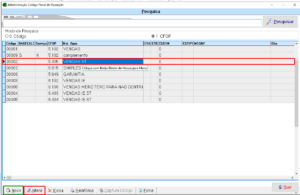
Acesse as configurações de CFOP, através d caminho: Cadastros -> Tributações -> Cód. Fiscal Operação (CFOP)
Selecione o CFOP que você irá vincular o Ctrib e ClassTrib e clique no botão Altera (Canto inferior esquerdo).
Caso você precise criar um novo CFOP, pode clicar no botão Novo destacado em verde na imagem:
Ele irá abrir a ficha de configurações do CFOP selecionado, lá você vai encontrar o campo Operação Fiscal:
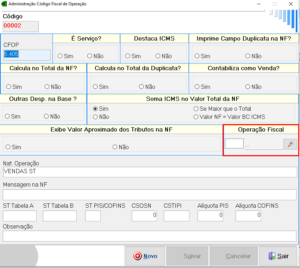
Clicando na Lupa ele irá mostrar a tela, onde estarão listados as operações fiscais cadastradas no sistema, no meu caso você pode ver que ainda nenhuma foi cadastrada, portanto irei clicar em Novo.
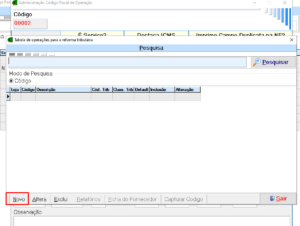
Ele irá abrir a tela para preencher a Descrição, Código Tributário (CTrib) e Classificação Tributária (ClassTrib). Veja o exemplo abaixo:
Após terminar de preencher, clique em Salvar.
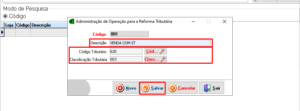
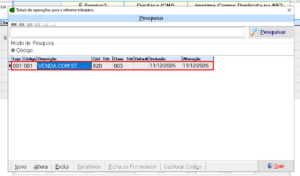
Veja que ele foi adicionado a lista, agora você precisar clicar duas vezes na operação fiscal que acabou de cadastrar e ela será vinculada ao CFOP.
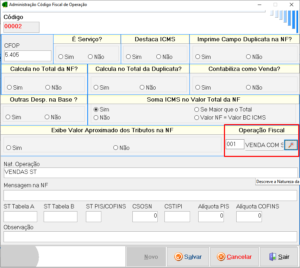
Feito isso, clique em Salvar.
Pronto, agora seu CFOP está com Ctrib e ClassTrib específicos para aquela operação.